Domain kawt.de kaufen?
Wir ziehen mit dem Projekt
kawt.de um.
Sind Sie am Kauf der Domain
kawt.de interessiert?
domain@kv-gmbh.de · 0541-91531010
Domain kawt.de kaufen?
Wo speichert der Windows Media Player die Musik?
Der Windows Media Player speichert die Musik standardmäßig in einem Ordner auf der Festplatte des Computers. Dieser Ordner kann je nach Einstellungen des Nutzers variieren, ist aber oft unter "Eigene Musik" oder "Musik" zu finden. Alternativ kann der Nutzer auch einen eigenen Speicherort für die Musik festlegen. Der Windows Media Player erstellt zudem eine Bibliothek, in der alle Musikdateien aufgelistet sind, unabhängig von ihrem tatsächlichen Speicherort. Diese Bibliothek ermöglicht es dem Nutzer, seine Musik einfach zu organisieren und abzuspielen. **
Wie kopiere ich Musik vom Windows Media Player?
Um Musik vom Windows Media Player zu kopieren, musst du zuerst die gewünschten Musikdateien in deiner Mediathek auswählen. Klicke dann mit der rechten Maustaste auf die ausgewählten Dateien und wähle die Option "Dateipfad öffnen". Kopiere die Dateien von diesem Speicherort auf deinen gewünschten Zielordner, z. B. auf einen USB-Stick oder eine externe Festplatte. Alternativ kannst du auch die Funktion "Bibliothek" im Windows Media Player nutzen, um die Dateien direkt auf ein anderes Gerät zu übertragen. Stelle sicher, dass du die Urheberrechte der Musik respektierst und nur Dateien kopierst, die du besitzt oder die frei von Rechten Dritter sind. **

Ähnliche Suchbegriffe für Windows Media
Top-Angebote
Produkte zum Begriff Windows Media:
-
Tipard Musik Converter WindowsTipard Musik Converter Musik begleitet uns überall, aber manchmal passen die Formate nicht zu unseren Geräten. Hier kommt der Tipard Musik Converter Win ins Spiel. Er verwandelt mühelos verschiedene Audioformate und macht Ihre Lieblingslieder auf jedem Gerät abspielbar. Egal ob Sie MP3s für Ihren iPod brauchen oder WAV-Dateien für professionelle Bearbeitung ? dieser Converter hat die Lösung parat. Der Tipard Musik Converter Win glänzt durch seine Vielseitigkeit und Benutzerfreundlichkeit . Er unterstützt zahlreiche Audioformate wie MP3, AAC, FLAC und WMA sowie gängige Video-Formate. Mit seinen integrierten Bearbeitungsfunktionen können Nutzer Musik schneiden, die Qualität verbessern und sogar YouTube-Videos in Audiodateien umwandeln. Diese Allround-Lösung macht das Konvertieren und Anpassen von Musik zu einem Kinderspiel. Vielseitige Konvertierungsmöglichkeiten Der Tipard Musik Conver...24,99 €*Versand: 0,00 €Sichere Weiterleitung zum Anbieter
-
Huh, Yoon-Sun: Migration, Bildung und GesundheitMigration, Bildung und Gesundheit , Inklusive interkulturelle Pädagogik von Bewegung, Spiel und Sport: Problemstellungen - Grundlagen - Vermittlungsperspektiven , > , Erscheinungsjahr: 20240429, Produktform: Kartoniert, Titel der Reihe: Beiträge zur Praxeologie der Bewegung und des Sports##, Autoren: Huh, Yoon-Sun, Seitenzahl/Blattzahl: 436, Themenüberschrift: EDUCATION / General, Keyword: Migration; Bildung; und Gesundheit; interkulturellen Pädagogik; Bewegung; Spiel; Sport; ganzheitliche gesunde Entwicklung und Bildung; interkulturelle Bildung und Erziehung; Lebensspanne; Kindheit; Jugend; Erwachsenenleben; Lebensalter, Fachschema: Sport / Theorie, Forschung, Studium~Flucht / Kinderliteratur, Jugendliteratur~Bildungssystem~Bildungswesen, Fachkategorie: Kinder/Jugendliche: persönliche und soziale Themen: Migration und Flüchtlinge~Bildungssysteme und -strukturen, Warengruppe: TB/Erziehung/Bildung/Allgemeines /Lexika, UNSPSC: 49019900, Warenverzeichnis für die Außenhandelsstatistik: 49019900, Länge: 152, Breite: 227, Höhe: 28, Gewicht: 736, Produktform: Kartoniert, Genre: Sozialwissenschaften/Recht/Wirtschaft,48,00 €*Versand: 0,00 €Sichere Weiterleitung zum Anbieter
-
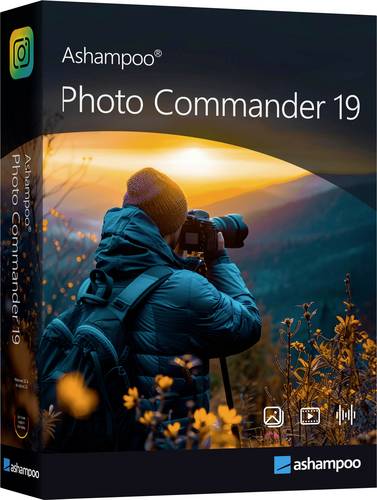
Markt & Technik Photo Commander 19 Windows BildbearbeitungDas Multitalent zum Betrachten, Bearbeiten und Organisieren Deiner Fotos Prallvoll mit Features: Mehr als 200 Funktionen für Deine Fotos in einer Software Der Photo Commander 19 bietet über 200 Funktionen rund um das Thema Foto, weshalb das Programm von seinen Fans auch zärtlich das "Feature-Biest" genannt wird. Und tatsächlich kann man sich lange durch die Software klicken und entdeckt fortwährend neue, praktische Möglichkeiten, die z.T. anderswo als eigenes Programm verkauft werden. Gönne Dir etwas Zeit zum Entdecken, es lohnt sich bestimmt!17,99 €*Versand: 5,95 €Sichere Weiterleitung zum Anbieter
-
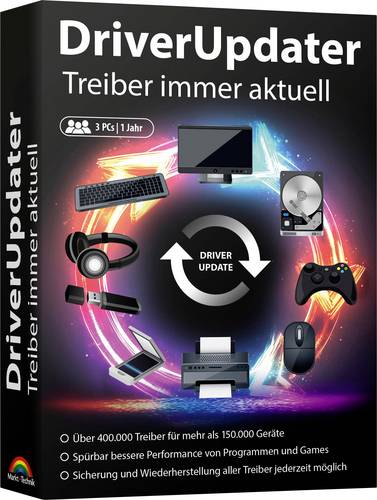
Markt & Technik 81643 DriverUpdater Windows Driver UpdaterVeraltete, beschädigte oder falsche Treiber verursachen zahlreiche Probleme: langsame Performance, Abstürze, Darstellungsfehler, schlechter Sound, unterbrochene Druckerverbindungen u. v. m. Driver Updater übernimmt das, was Windows nicht kann! Das Programm findet automatisch die passenden Treiber, installiert sie zuverlässig und sorgt so für maximale Leistung und Stabilität - schnell, sicher und komfortabel.19,99 €*Versand: 5,95 €Sichere Weiterleitung zum Anbieter


-
Wie bekomme ich Musik auf den Windows Media Player?
Um Musik auf den Windows Media Player zu bekommen, musst du zuerst deine Musikdateien auf deinem Computer haben. Du kannst entweder Musik von CDs rippen oder bereits heruntergeladene Musikdateien verwenden. Öffne dann den Windows Media Player und klicke auf die Schaltfläche "Datei" in der oberen linken Ecke. Wähle "Datei zur Medienbibliothek hinzufügen" aus und navigiere zu dem Ordner, in dem sich deine Musikdateien befinden. Wähle die gewünschten Dateien aus und klicke auf "Öffnen", um sie zur Medienbibliothek hinzuzufügen. **
-
Wie bekomme ich meine Musik in den Windows Media Player?
Um deine Musik in den Windows Media Player zu bekommen, musst du zuerst sicherstellen, dass die Musikdateien auf deinem Computer gespeichert sind. Öffne dann den Windows Media Player und klicke auf die Schaltfläche "Datei" in der oberen linken Ecke. Wähle "Datei zur Medienbibliothek hinzufügen" aus und navigiere zu dem Ordner, in dem deine Musik gespeichert ist. Markiere die gewünschten Musikdateien und klicke auf "Öffnen", um sie dem Windows Media Player hinzuzufügen. Deine Musik sollte nun in der Medienbibliothek des Windows Media Players verfügbar sein. **
-
Kann Musik nicht in den Windows Media Player importiert werden?
Ja, Musik kann in den Windows Media Player importiert werden. Dazu muss man einfach die gewünschten Musikdateien in die Medienbibliothek des Windows Media Players hinzufügen. Dies kann entweder durch das Ziehen und Ablegen der Dateien in das Programm oder durch das Klicken auf "Datei" und dann "Medien zur Bibliothek hinzufügen" erfolgen. **
-
Wie übertrage ich Musik vom Windows Media Player auf iTunes?
Um Musik vom Windows Media Player auf iTunes zu übertragen, musst du zuerst die Musikdateien im Windows Media Player auswählen und in einen Ordner auf deinem Computer kopieren. Dann öffne iTunes und gehe zu "Datei" > "Zur Mediathek hinzufügen" und wähle den Ordner aus, in dem du die Musikdateien gespeichert hast. iTunes wird die Musik dann zur Mediathek hinzufügen, und du kannst sie auf deinem Apple-Gerät synchronisieren. **

Wie kann man die Musik im Windows Media Player umschalten?
Um die Musik im Windows Media Player umzuschalten, kannst du entweder auf die Schaltfläche "Vorheriger Titel" oder "Nächster Titel" in der Wiedergabeleiste klicken. Alternativ kannst du auch die Tastenkombinationen "Strg + Pfeil nach links" für den vorherigen Titel und "Strg + Pfeil nach rechts" für den nächsten Titel verwenden. **
Wo ist der Windows Media Player bei Windows 10?
Der Windows Media Player ist standardmäßig nicht mehr in Windows 10 enthalten. Microsoft hat sich entschieden, stattdessen die App "Filme & TV" als Standard-Mediaplayer zu verwenden. Wenn du den Windows Media Player dennoch verwenden möchtest, kannst du ihn aus dem Microsoft Store herunterladen. Alternativ gibt es auch andere kostenlose Media-Player-Apps, die du aus dem Store herunterladen kannst. Hast du bereits versucht, den Windows Media Player im Startmenü oder über die Suchfunktion zu finden? **
Top-Angebote
Produkte zum Begriff Windows Media:
-
Tipard Total Media Converter WindowsTipard Total Media Converter In der digitalen Ära spielt die Umwandlung von Mediendateien eine entscheidende Rolle. Der Tipard Total Media Converter hat sich als vielseitiges Werkzeug für diese Aufgabe etabliert. Dieses leistungsstarke Programm bietet Nutzern die Möglichkeit, Videos zu bearbeiten, Audiodateien umzuwandeln und sogar HD-Inhalte zu konvertieren. Mit seiner breiten Palette an Funktionen zielt es darauf ab, den Anforderungen sowohl von Gelegenheitsnutzern als auch von erfahrenen Medienbearbeitern gerecht zu werden. Diese Rezension wirft einen genauen Blick auf den Funktionsumfang des Tipard Total Media Converters. Sie untersucht die Benutzeroberfläche und bewertet die Bedienfreundlichkeit der Software. Darüber hinaus werden die Leistungsfähigkeit bei der Videobearbeitung, die Möglichkeiten zur Audiokonvertierung und zusätzliche Features wie Wasserzeichen und Videoeff...49,99 €*Versand: 0,00 €Sichere Weiterleitung zum Anbieter
-
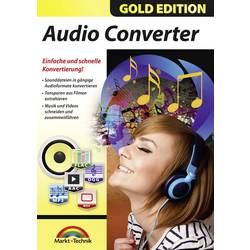
Markt & Technik Audio Converter Vollversion, 1 Lizenz Windows Musik-Software 80679Der Audio Converter ist ein Multitalent in Sachen Musik! Wandeln Sie Ihre Lieblingssongs ganz einfach in nahezu alle gebräuchlichen Formate um. Sie haben nur die Videodatei eines Musikclips? Extrahieren Sie ganz einfach die Audiospur und speichern Sie sie für Ihren Media- oder MP3-Player ab. Bestimmen Sie Länge und Lautstärke eines Titels. Beschneiden Sie einzelne Elemente und entfernen so unerwünschte Passagen. Die komfortable Vorschaufunktion hilft Ihnen dabei. Audiokodierer, Abtastrate, Kanäle und Bitrate lassen sich individuell anpassen. Sie können außerdem mehrere Video- und Audiodateien zu einer einzigen Audiodatei zusammenfügen. Die blitzschnelle Batch-Konvertierung ermöglicht es, mehrere Audio-/Videodateien gleichzeitig in verschiedene Audioformate umzuwandeln.20,99 €*Versand: 4,95 €Sichere Weiterleitung zum Anbieter
-
Tipard Musik Converter WindowsTipard Musik Converter Musik begleitet uns überall, aber manchmal passen die Formate nicht zu unseren Geräten. Hier kommt der Tipard Musik Converter Win ins Spiel. Er verwandelt mühelos verschiedene Audioformate und macht Ihre Lieblingslieder auf jedem Gerät abspielbar. Egal ob Sie MP3s für Ihren iPod brauchen oder WAV-Dateien für professionelle Bearbeitung ? dieser Converter hat die Lösung parat. Der Tipard Musik Converter Win glänzt durch seine Vielseitigkeit und Benutzerfreundlichkeit . Er unterstützt zahlreiche Audioformate wie MP3, AAC, FLAC und WMA sowie gängige Video-Formate. Mit seinen integrierten Bearbeitungsfunktionen können Nutzer Musik schneiden, die Qualität verbessern und sogar YouTube-Videos in Audiodateien umwandeln. Diese Allround-Lösung macht das Konvertieren und Anpassen von Musik zu einem Kinderspiel. Vielseitige Konvertierungsmöglichkeiten Der Tipard Musik Conver...24,99 €*Versand: 0,00 €Sichere Weiterleitung zum Anbieter
-
Huh, Yoon-Sun: Migration, Bildung und GesundheitMigration, Bildung und Gesundheit , Inklusive interkulturelle Pädagogik von Bewegung, Spiel und Sport: Problemstellungen - Grundlagen - Vermittlungsperspektiven , > , Erscheinungsjahr: 20240429, Produktform: Kartoniert, Titel der Reihe: Beiträge zur Praxeologie der Bewegung und des Sports##, Autoren: Huh, Yoon-Sun, Seitenzahl/Blattzahl: 436, Themenüberschrift: EDUCATION / General, Keyword: Migration; Bildung; und Gesundheit; interkulturellen Pädagogik; Bewegung; Spiel; Sport; ganzheitliche gesunde Entwicklung und Bildung; interkulturelle Bildung und Erziehung; Lebensspanne; Kindheit; Jugend; Erwachsenenleben; Lebensalter, Fachschema: Sport / Theorie, Forschung, Studium~Flucht / Kinderliteratur, Jugendliteratur~Bildungssystem~Bildungswesen, Fachkategorie: Kinder/Jugendliche: persönliche und soziale Themen: Migration und Flüchtlinge~Bildungssysteme und -strukturen, Warengruppe: TB/Erziehung/Bildung/Allgemeines /Lexika, UNSPSC: 49019900, Warenverzeichnis für die Außenhandelsstatistik: 49019900, Länge: 152, Breite: 227, Höhe: 28, Gewicht: 736, Produktform: Kartoniert, Genre: Sozialwissenschaften/Recht/Wirtschaft,48,00 €*Versand: 0,00 €Sichere Weiterleitung zum Anbieter
-
Wo speichert der Windows Media Player die Musik?
Der Windows Media Player speichert die Musik standardmäßig in einem Ordner auf der Festplatte des Computers. Dieser Ordner kann je nach Einstellungen des Nutzers variieren, ist aber oft unter "Eigene Musik" oder "Musik" zu finden. Alternativ kann der Nutzer auch einen eigenen Speicherort für die Musik festlegen. Der Windows Media Player erstellt zudem eine Bibliothek, in der alle Musikdateien aufgelistet sind, unabhängig von ihrem tatsächlichen Speicherort. Diese Bibliothek ermöglicht es dem Nutzer, seine Musik einfach zu organisieren und abzuspielen. **
-
Wie kopiere ich Musik vom Windows Media Player?
Um Musik vom Windows Media Player zu kopieren, musst du zuerst die gewünschten Musikdateien in deiner Mediathek auswählen. Klicke dann mit der rechten Maustaste auf die ausgewählten Dateien und wähle die Option "Dateipfad öffnen". Kopiere die Dateien von diesem Speicherort auf deinen gewünschten Zielordner, z. B. auf einen USB-Stick oder eine externe Festplatte. Alternativ kannst du auch die Funktion "Bibliothek" im Windows Media Player nutzen, um die Dateien direkt auf ein anderes Gerät zu übertragen. Stelle sicher, dass du die Urheberrechte der Musik respektierst und nur Dateien kopierst, die du besitzt oder die frei von Rechten Dritter sind. **
-
Wie bekomme ich Musik auf den Windows Media Player?
Um Musik auf den Windows Media Player zu bekommen, musst du zuerst deine Musikdateien auf deinem Computer haben. Du kannst entweder Musik von CDs rippen oder bereits heruntergeladene Musikdateien verwenden. Öffne dann den Windows Media Player und klicke auf die Schaltfläche "Datei" in der oberen linken Ecke. Wähle "Datei zur Medienbibliothek hinzufügen" aus und navigiere zu dem Ordner, in dem sich deine Musikdateien befinden. Wähle die gewünschten Dateien aus und klicke auf "Öffnen", um sie zur Medienbibliothek hinzuzufügen. **
-
Wie bekomme ich meine Musik in den Windows Media Player?
Um deine Musik in den Windows Media Player zu bekommen, musst du zuerst sicherstellen, dass die Musikdateien auf deinem Computer gespeichert sind. Öffne dann den Windows Media Player und klicke auf die Schaltfläche "Datei" in der oberen linken Ecke. Wähle "Datei zur Medienbibliothek hinzufügen" aus und navigiere zu dem Ordner, in dem deine Musik gespeichert ist. Markiere die gewünschten Musikdateien und klicke auf "Öffnen", um sie dem Windows Media Player hinzuzufügen. Deine Musik sollte nun in der Medienbibliothek des Windows Media Players verfügbar sein. **
Ähnliche Suchbegriffe für Windows Media
-
Markt & Technik Photo Commander 19 Windows BildbearbeitungDas Multitalent zum Betrachten, Bearbeiten und Organisieren Deiner Fotos Prallvoll mit Features: Mehr als 200 Funktionen für Deine Fotos in einer Software Der Photo Commander 19 bietet über 200 Funktionen rund um das Thema Foto, weshalb das Programm von seinen Fans auch zärtlich das "Feature-Biest" genannt wird. Und tatsächlich kann man sich lange durch die Software klicken und entdeckt fortwährend neue, praktische Möglichkeiten, die z.T. anderswo als eigenes Programm verkauft werden. Gönne Dir etwas Zeit zum Entdecken, es lohnt sich bestimmt!17,99 €*Versand: 5,95 €Sichere Weiterleitung zum Anbieter
-
Markt & Technik 81643 DriverUpdater Windows Driver UpdaterVeraltete, beschädigte oder falsche Treiber verursachen zahlreiche Probleme: langsame Performance, Abstürze, Darstellungsfehler, schlechter Sound, unterbrochene Druckerverbindungen u. v. m. Driver Updater übernimmt das, was Windows nicht kann! Das Programm findet automatisch die passenden Treiber, installiert sie zuverlässig und sorgt so für maximale Leistung und Stabilität - schnell, sicher und komfortabel.19,99 €*Versand: 5,95 €Sichere Weiterleitung zum Anbieter
-
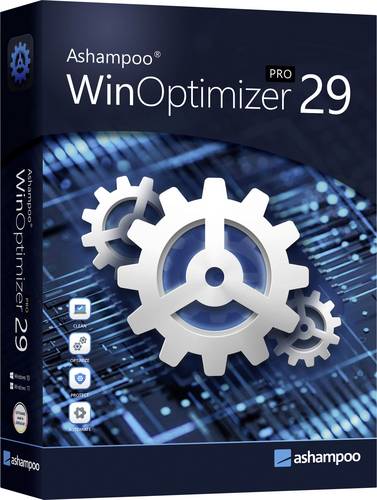
Markt & Technik 81738 WinOptimizer 29 Windows SystemoptimierungEntdecke die nächste Generation der Systemoptimierung! Windows wird mit der Zeit langsamer, sammelt Datenmüll und gibt mehr Daten preis, als Dir lieb ist. Ashampoo WinOptimizer Pro 29 räumt gründlich auf, beschleunigt dein System und bringt es wieder auf Leistung - spürbar und sofort. Unnötige Dateien verschwinden, Abläufe werden optimiert und Deine Privatsphäre bleibt geschützt. So läuft Dein PC wieder schnell, stabil und sauber - fast wie frisch installiert.24,99 €*Versand: 5,95 €Sichere Weiterleitung zum Anbieter
-
Markt & Technik 88040 AOMEI Windows Partition AssistantEinfache und Sichere Partitions- software & Festplattenmanager Partition Assistant Professional 10 ist für Windows-PCs und Laptops eine komplexe, leicht zu bedienende und zuverlässige Partitionssoftware. Diese bringt eine Vielzahl von leistungsfähigen Tools mit, um die Nutzung des Festplattenspeichers zu maximieren und die Gesamtleistung Ihres PCs zu verbessern.34,99 €*Versand: 5,95 €Sichere Weiterleitung zum Anbieter
-
Kann Musik nicht in den Windows Media Player importiert werden?
Ja, Musik kann in den Windows Media Player importiert werden. Dazu muss man einfach die gewünschten Musikdateien in die Medienbibliothek des Windows Media Players hinzufügen. Dies kann entweder durch das Ziehen und Ablegen der Dateien in das Programm oder durch das Klicken auf "Datei" und dann "Medien zur Bibliothek hinzufügen" erfolgen. **
-
Wie übertrage ich Musik vom Windows Media Player auf iTunes?
Um Musik vom Windows Media Player auf iTunes zu übertragen, musst du zuerst die Musikdateien im Windows Media Player auswählen und in einen Ordner auf deinem Computer kopieren. Dann öffne iTunes und gehe zu "Datei" > "Zur Mediathek hinzufügen" und wähle den Ordner aus, in dem du die Musikdateien gespeichert hast. iTunes wird die Musik dann zur Mediathek hinzufügen, und du kannst sie auf deinem Apple-Gerät synchronisieren. **
-
Wie kann man die Musik im Windows Media Player umschalten?
Um die Musik im Windows Media Player umzuschalten, kannst du entweder auf die Schaltfläche "Vorheriger Titel" oder "Nächster Titel" in der Wiedergabeleiste klicken. Alternativ kannst du auch die Tastenkombinationen "Strg + Pfeil nach links" für den vorherigen Titel und "Strg + Pfeil nach rechts" für den nächsten Titel verwenden. **
-
Wo ist der Windows Media Player bei Windows 10?
Der Windows Media Player ist standardmäßig nicht mehr in Windows 10 enthalten. Microsoft hat sich entschieden, stattdessen die App "Filme & TV" als Standard-Mediaplayer zu verwenden. Wenn du den Windows Media Player dennoch verwenden möchtest, kannst du ihn aus dem Microsoft Store herunterladen. Alternativ gibt es auch andere kostenlose Media-Player-Apps, die du aus dem Store herunterladen kannst. Hast du bereits versucht, den Windows Media Player im Startmenü oder über die Suchfunktion zu finden? **
* Alle Preise verstehen sich inklusive der gesetzlichen Mehrwertsteuer und ggf. zuzüglich Versandkosten. Die Angebotsinformationen basieren auf den Angaben des jeweiligen Shops und werden über automatisierte Prozesse aktualisiert. Eine Aktualisierung in Echtzeit findet nicht statt, so dass es im Einzelfall zu Abweichungen kommen kann. ** Hinweis: Teile dieses Inhalts wurden von KI erstellt.